Program ini di buat oleh Marge Soft yang di buat pada tahun 2005. kelebihan
program ini dapat memutar berbagai jenis format file lagu dan video, bagi anda yang berminat untuk mendowload program ini silahkan klik aja link donwload di bawah ini.
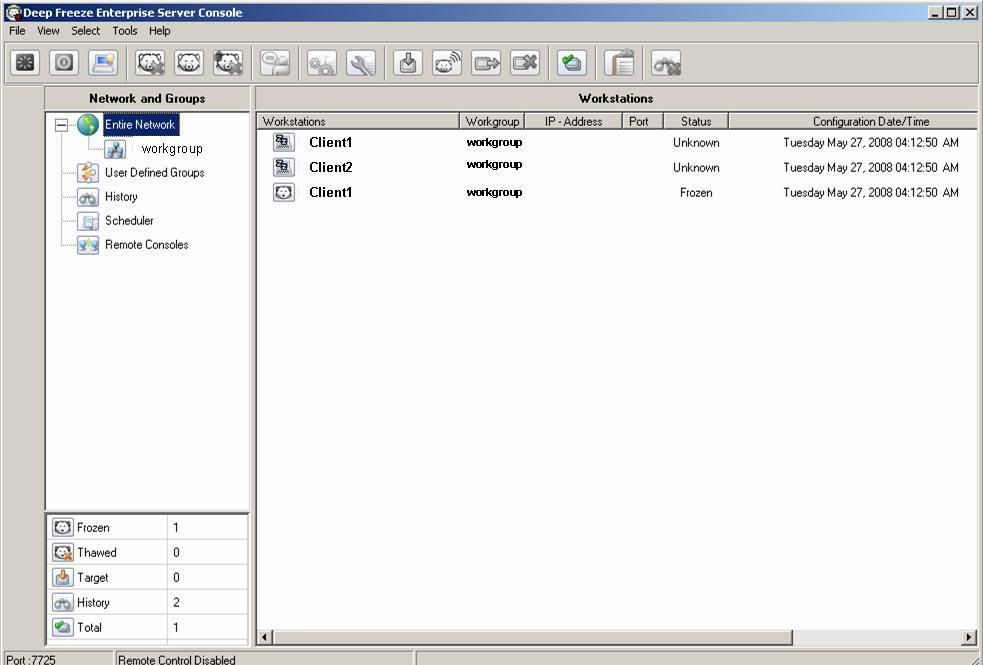
Deep Freeze Enterprize salah satu utilities alternatif mengamankan PC client dari trouble (gampang nya klo PC kena trouble tinggal restart pc akan balik lagi ke keadaan semula) sangat berguna bagi yg punya atau ngelola warnet
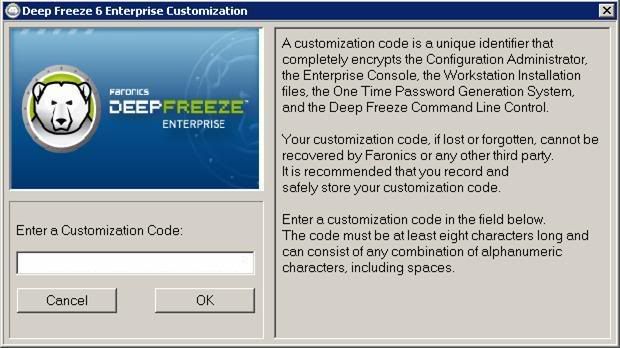
* masukan code yg diinginkan minimal 8 karakter. cat: code harus diingat apa bila sewaktu-waktu PC yg di jadiin admin nya diinstall ulang supaya antara admin dan client terkoneksi
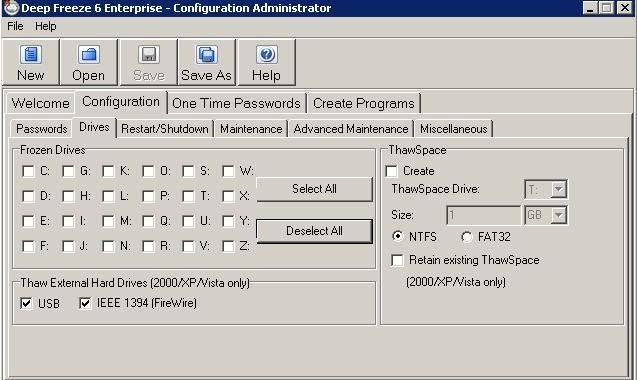
setelah muncul seperti gambar di bwh langsung ke tab "CONFIGURATION" trus langsung aja ke tab "Drives" (check list drive mana aja yg mau kita freeze pada pc client kita). cat: untuk USB dan IEEE biarkan pada defaultnya (klo diilangin check list nya nanti file yg dah kita simpen di USB bakalan ilang)
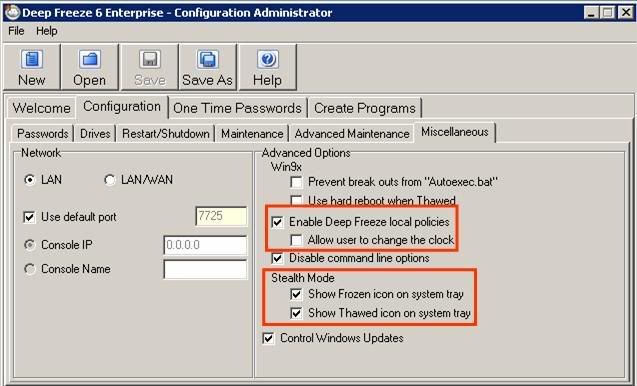
* Abis itu langsung ke tab "MISCELLANEOUS" (gambar di bawah). Enable Deep Freeze local policies ilangin aja check list nya (supaya kaga bentrok sama billing system). Show Frozen icon on system tray dan Show Thawed icon on system tray check list nya juga diilangin aja (supaya user ga tau PC client nya freeze apa unfreeze)
* di save dulu (klik save as)
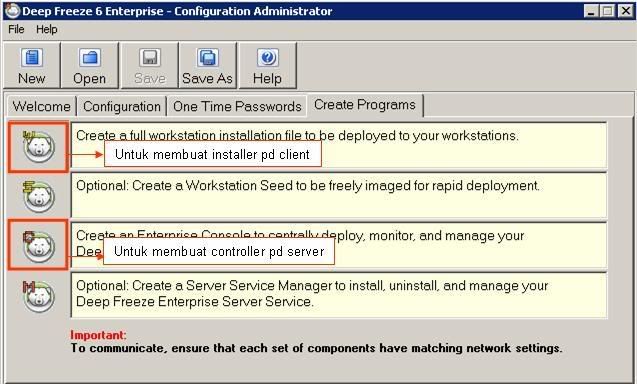
* baru kita create yg buat diinstall di PC client sama buat admincontrol nya (console). klik gbr beruang yg ada huruf W nya buat install di PC Client trus klik gambar beruang yg ada huruf C nya buat admincontrol/console
* sukses ambil (Copy) file install client nya (DF6Wks.exe) di "C:\Program Files\Faronics\Deep Freeze 6 Enterprise\install programs" lalu install pada PC Client
* console (DF6Console.exe) di "C:\Program Files\Faronics\Deep Freeze 6 Enterprise\install programs" di klik kanan send to desktop
* setelah semua client terinstall klik console yg ada di desktop dan akan terlihat seperti gambar di bawah
Bagi Anda pengguna situs jejaring sosial hasil kreasi Mark Zuckerberg. Setelah sekian lama membangun komunitas pertemanan sendiri dan berkutat dengannya apa yang Anda rasakan? Apa ada yang merasa terlalu banyak informasi yang masuk pada Facebook anda, dan Anda kesulitan untuk memilah-milah informasi mana yang penting dan mana yang tidak, karena terlalu banyak dan seringnya update informasi yang masuk?
Seiring bertambahnya teman dalam daftar akun dan aktifitas yang Anda lakukan di sana, masalah seperti di atas sangat mungkin terjadi. Jika tidak segera diatasi hal tersebut dapat mengurangi kenikmatan Anda dalam ber-Facebook. Dan bagi beberapa orang dapat pula mengganggu aktivitas keseharian/ menyita banyak waktu dan perhatiannya.
Untuk mencegah hal tersebut terjadi mari kita melihat beberapa tips untuk mengembalikan fungsi utama Facebook seperti dulu saat Anda pertama kali menggunakannya, yaitu sebagai sarana menjalin pertemanan yang efektif dan efisien.
1. Menyembunyikan Update Aplikasi
Jika Adi adalah sebuah warna, maka warnanya adalah biru. Jika Ana bereinkarnasi, maka dia akan menjadi seekor kucing. Nenek moyang Budi adalah dinosaurus. Pasti Anda pernah menemukan quiz kecil-kecilan seperti di atas yang hasilnya akan tampil di setiap akun teman yang ada. Quiz seperti ini sebenarnya sangat menyenangkan, tapi tidak untuk sebagian orang, apalagi kalau ukuran kotaknya yang besar, disertai gambar, dan terlalu sering muncul di dalam daftar update.
Jika merasa terganggu dengan quiz dan aplikasi Facebook lainnya Anda dapat dengan mudah menyembunyikannya dari halaman depan Facebook. Caranya arahkan cursor ke kotak update dari aplikasi yang ingin disembunyikan, kemudian klik link Hide yang muncul di pojok kanan atasnya, lalu pilih yang kedua, yaitu Hide …(nama aplikasi).
Atau misalkan teman Anda itu sangat rajin mencoba-coba beragam aplikasi Facebook, Anda juga bisa memilih pilihan pertama di mana semua aktivitas teman Anda tidak akan muncul sebagai update, tapi tanpa perlu memutuskan hubungan pertemanan ^^. Untuk memunculkan kembali update aplikasi atau aktivitas teman Anda, klik Edit Options yang terletak di bagian paling bawah halaman utama.
2. Menghentikan Aplikasi Yang Tidak Diinginkan Untuk Mengirimkan Pesan ke Anda
Notifikasi yang Anda terima dapat mencapai jumlah yang sangat banyak jika tidak dibuka-buka dalam waktu beberapa hari saja. Jika Anda menambahkan banyak aplikasi, akan ada puluhan notifikasi yang masuk tiap harinya. Solusi untuk masalah ini sederhana saja, blokade aplikasi yang tidak Anda inginkan supaya tidak ada notifikasi yang masuk. Untuk melakukannya buka kotak notifikasi yang ada di pojok kanan bawah, setelah muncul pop-up, klik See All.
Setelah berganti halaman notifikasi, di sebelah kanan ada kotak kecil yang berisi pengaturan notifikasi yang muncul. Hilangkan tanda centang untuk menghilangkan update status/ notifikasi dari aplikasi yang tidak Anda inginkan. Sekarang terasa lebih lega dan tidak membuat Anda pusing kan?
3. Memberikan Update Informasi Pada Teman Tertentu Saja
Jangan menambah teman secara sembarangan jika Anda tidak ingin kebanjiran banyak update. Alasannya karena semakin banyak teman maka jumlah update informasi dari mereka yang akan Anda terima akan semakin banyak, dan Anda harus semakin berhati-hati atau selektif untuk berbagi infromasi atau foto melalui Facebook jika tidak ingin menemui masalah privasi. Walaupun teman Anda banyak, tapi belum tentu Anda mempercayai atau merasa nyaman untuk berbagi cerita/ aktivitas kehidupan Anda dengan mereka.
Sebagai alternatif jika Anda tetap ingin memiliki daftar teman sebanyak-banyaknya di Facebook tapi tetap terkendali, caranya dengan mengelompokkan teman ke dalam daftar tertentu. Tujuannya agar Anda bisa dengan mudah mengelola dan menentukan suatu informasi yang ingin dibagi pada kelompok tertentu dari teman Anda. Misalkan ada teman-teman yang Anda kelompokkan tersendiri karena tidak terlalu kenal atau dekat, sehingga informasi yang dibagi untuk mereka bisa Anda batasi dengan mudah.
Membuat daftar kelompok teman bisa melalui Friends > All Friends lalu Create New List, atau saat Anda sedang mengirim ajakan pertemanan atau menerima teman baru melalui Add to list …. Lalu untuk mengatur informasi apa saja yang Anda perlihatkan kepada salah satu teman atau daftar kelompok teman tertentu melalui Settings > Privacy Settings > Profile.
4. Tidak Ada Lagi Permintaan Pertemanan Sari Orang Yang Tidak Anda Kenal
Berapapun banyak teman yang Anda miliki di Facebook, tetap saja ada orang lain yang tidak Anda kenal ingin terdaftar sebagai teman Anda. Untuk menghentikan ajakan pertemanan seperti ini berarti Anda harus menyembunyikan kemunculan akun Anda dari daftar hasil pencarian.
Fitur ini bisa diaktifkan dengan mengakses Settings > Privacy Options. Setelah berada pada halaman tersebut, klik Search dan pilih Only Friends di bagian Search Visibility. Sekarang akun Anda tidak akan pernah ditemukan oleh orang lain melalui mesin cari milik Facebook.
5. Mencoba Beralih ke Facebook Lite
Fitur baru yang baru diluncurkan pada tanggal 12 Agustus ini merupakan versi ringan atau sederhana dari Facebook. Jika dilihat fitur ini tidak beda jauh dengan layanan micro-blogging Twitter dan memang dibuat untuk dapat berkompetisi dengan Twitter. Karena Facebook Lite didesain sesimpel mungkin jadi Anda tidak akan lagi diganggu dengan update informasi tidak berguna dari aplikasi atau quiz tanpa perlu melakukan banyak pembatasan pengaturan seperti di atas.
Coba terapkan tips-tips di atas dan semoga dapat memberikan penyegaran bagi Anda didalam menggunakan Facebook. Dan selamat ber-Facebook ria kembali! - Sumber : udaramaya.com
Windows Seven(7) Transformation Pack| Size – 15 MB | OS – Windows Vistaand XP
Feel the look of new Windows Se7en with this “Windows Seven(7) Transformation Pack for XP and Vista“. This Tranformation pack Includes - -Windows Se7en Visual Style -Windows Se7en Start Menus -Windows Se7en Styler TB -Windows Se7en Pie Dock -Windows Se7en Wallpapers Vienna Transformation: -Bootscreen -Vienna Explorer -Wallpapers -Gadgets -Sounds -Windows 7 Pie Dock Click Here To Download
Software ini dibawakan oleh Mas Pras. Dia menjelaskan bagaimana cara mencuri data orang yang ada didalam Flashsdisk. Dengan maksud baik pastinya. Software yang digunakan adalah ThumbSuck, program ini adalah program jadi. Nah, sebenarnya, pada xCode 13. Ada sebuah tutorial untuk membuat sebuah Program Pembajak Flashdisk dengan menggunakan VB. Tapi ribet juga sih, jadi aku males buatnya, pas banget ketika mas pras ngajarin ini, aku langsung nyambung.
Tapi kesimpulannya, program ini tidak berjalan dengan baik ketika dicoba pada Flashdisk Dedex, awalnya lancar ketika dicoba dilaptop saya dan flashdisk saya, tapi ketika dicoba dikorban, dia g mau ngopy semua, hanya file-file yang ada diluar directory.
Sebagai Contoh – Buatlah sebuah Folder dengan nama ‘Gudang Korban’ di Drive D:/
Copykan Program ThumbSuck pada Folder ‘GudangKorban’
Jalankan Program tersebut (Klik 2x)
Setelah semua langkah-langkah diatas sudah benar-benar berjalan, coba Anda masukin sebuah Flashdisk pada Komputer yang anda beri Program ThumbSuck tadi.
Lihat apa yang terjadi
Gambar 1 :Langkah 2 dan 3
Gambar 2 :Hasil Pembajakan Data Flashdisk
Nah, guys, itu sederhana sekali yang aku upload, pengembangannya saya serahkan ke kalian, termasuk :
Bagaimana caranya agar Program tersebut secara otomatis jalan ketika Komputer pertama dihidupkan (Start Up)
Folder tidak ditampakkan / Hidden / Supper Hidden
Program tersebut masih belum sempurna, semoga bisa berjalan dengan baik pada Komputer Anda
Perbaikan program akan kami buat pada PHC Pertemua 5
Semoga bermanfaat…
Oya guys, aku baru tahu, Flashdisk yang ditancepin ama Komputer yang ada Program ThumbSuck, Data akan otomatis terback up semua, hal ini tidak mempengaruhi besarnya kapasitas dan lamanya pembackupan
Masalahnya, Flashdisk kalo sudah coba diraba, panas banget guys,,,
G tahu ne system yang dipakai untuk pengcopian itu seperti apa…
Hmmm… awalnya sedikit baca-baca dan pengalaman temen juga yang lupa Password Windows. Tapi kq bisa lupa ya. Huh… lagi Stress kali ya. Ya, ini ne Standart banget n ada syaratnya juga sih. Yang pasti kita pastikan punya 2 User dulu. Biasanya sih, User 1 itu Administrator yang emang ketika Instalasi sudah langsung ada dan emang jarang sekali kita kasih Password. Trus User 2 itu biasanya nama kita gitu ya. Terus User ini ne yang sering kita kasih Password.
Hmmm… waktu ngasih Materi ini di PHC. Aku g sempet nyoba lho. Jadi waktu itu agak takut juga. Kalo-kalo g sukses, wah, jadi malu banget ne… Hehehe… Tapi Alhamdulillah bisa Sukses. Pengalaman juga akhirnya.
Terus Angga Tanya, emang g usah kasih Password lama ya mas, kalo kita ganti Password User. Nah, aku Jawab ne, kalo kita gantinya di Control Panel – User Account. Emang bener Ga. Kita harus masukkan Password Windows yang lama ato yang sedang aktif. Tapi kalo yang ini. G usah. Langsung aja. Itu enak dan g enaknya. He…
Langsung aja guys…
Caranya ketika pertama kali kita idupin Komputer. Langsung aja dah kita tekan F8 buat masuk ke Mode Safe Mode. Setelah itu tinggal Enter dan Enter.
Setelah masuk ke Mode Login, pasti ada 2 Pilihan User. Yaitu Administrator dan User yang telah kita buat (yang lupa passwordnya itu tuh).
Masuk aja dengan Administrator, insyaAllah kita g kasih Password jadi tinggal masuk aja, tapi walopun kita kasih Password, seharusnya ingat ne apa Password Administrator waktu pertama kali kita Instal. Nah, mas, kalo yang nginstal orang gimana ya… Hmm.. sepertinya g dikasih password tuh. Ato kalo tetap ada Passwordnya, bisa telpon ato SMS aja tuh ke Teknisinya buat Tanya Password awalnya, waduh, kq jadi ribet gini ya artikel ini. Hehehehe… Lanjut…
Setelah masuk ke Tampilan Windows (Desktop), tampilannya emang sederhana guys, coz banyak file-file yang g kepake’, karena emang Safe Mode.
Masuk ke Control Panel Administrative Tool Computer Management Local User and Group
Wah, mantap, tuh ada pilihan User. Kalian tinggal klik aja. Setelah itu, tinggal pilih dah User yang kalian lupa Passwordnya.
Tinggal Klik Kanan pada Usernya pilih Set Password
Ada Kotak Dialog gitu deh. Pilih Aja Proceed. Terus bakalan Tampil seperti ini ne.
Tinggal di isi New Password dan Confirm Password, kalo udah tinggal di OK. Terus Restart. Biasa aja masuk Windowsnya. Setelah itu pasti tampil User yang biasa terus ketikkan dah Password yang tadi kita buat, insyaAllah berhasil.
1. Ketika petama beli, usahakan cari yang ada lampu indikatornya.
Fungsi utamanya sih, biar kita tahu, pas dia lagi kerja apa g. Pasti bakalan kedap-kedip. Itu penting guys.
2. Jangan memutar music apalagi film langsung dari Flashdisk.
Biar Flashdisknya g cepet panas dan kepanasan yang akhirnya menyebabkan Flashdisk cepet rusak. Lebih baek copy-paste dulu lagu or musiknya ke Harddisk.
3. Safe Remove.
Usahakan banget di Safe Remove aja guys. Bukan di Eject. Masalahnya kalo eject, Hardware itu masih terdeteksi di Windows, jadi masih bisa jalan. Tapi kalo dah safe remove, artinya sudah aman untuk dicabut. Cara ini paling ampuh guys. InsyaAllah awet, aku ikut doakan dah ya.
4. Jangan nyimpen Flashdisk dekan HP, Aliran Listrik, Magnet dan Besi.
Ya, hati-hati aja guys. Jangan sembarangan naruhnya. Kalo deket HP, signalnya itu yang sering buat Flashdisk Error, g detect dan sebagainya. Kalo Aliran Listrik, takutnya system yang ada di Flashdisk jadi kocar-kacir. Kalo magnet, ntar penyimpanannya jadi g sempurna. Kalo besi intinya kurang lebih sama dengan Magnet
.
5. Masukin Flashdisk di Lubang USB yang ada di belakang CPU.
Hal ini dilakukan hanya karena pertimbangan daya yang dikeluarkan oleh lubang USB didepan itu tidak normal dan terlalu besar. Sedangkan USB yang dibelakang itu memiliki aliran Listrik/Daya yang normal dan stabil.
6. Usahain jangan sering masukin Flashdisk ke Komputer yang ada virusnya.
Nah-nah, yang jelas iyalah mas. Bagusnya lagi sekalian g usah dimasukin. Lah wong jelas-jelas ada Virus. Kita kan bukan Distributor Virus. Iya Toh… Enak Toh… Hahhahhahhahhah… Intinya sih, kalo kita tancepin ke Komputer yang ada Virusnya, sering terjadi adalah. Flashdisk kita sulit ato malah g bisa di Safe Remove yang akhirnya terpaksa kita cabut secara langsung. Nah, virus ini mempunyai kemampuan menahan Flashdisk lebih lama lagi di Komputer.
7. Jangan dipenjemin ke Orang / Nyimpen Flashdisk di sembarang tempat.
Nah, ini ne yang susah. Kalo udah dipinjem temen kita. Biasanya ne, akhir2nya error. Daripada nanti uring-uringan karena Flashdisk Error, lebih baek g usah dah dipinjemn.
Kalo Nyimpen Flashdisk di sembarang tempat, takutnya ne, keleleran, Flashdisk kan barang yang kecil, salah taruh aja bisa-bisa ilang. Apalagi takutnya kenak injek dan kenak dudu’i. Wah, bisa-bisa jadi Flashdisk Penyet tuh ntar. So, hati-hati ya..
8. Nah, yang terakhir ini is…. Jangan Lebay ya… Hohohohoho…. Piiss..
Materi ini dibawakan oleh Mbak Ayu Guyz… Virus ini berfungsi untuk menghilangkan tombol start / menyembunyikan atau menonaktifkan…
Langsung saja….
Jalankan VB kalian (kami VB 6)
Pilih Standart.exe – Open
Klik 2x Form yang sedang aktif
Setelah itu akan aktif di Jendela Code
Hapus kode yang ada di Form Load
Gambar 1 : Tampilan VB sebelum dihapus dan copy paste (copas)
Copy dan Paste Perintah dibawah ini, atau bisa ketikkan…
-------------------------------------------------------------------------------------------------
Option Explicit
'Fungsi Win32 Api yang digunakan
Private Declare Function SetWindowPos Lib "user32" (ByVal hwnd As Long, ByVal hWndInsertAfter As Long, ByVal x As Long, ByVal y As Long, ByVal cx As Long, ByVal cy As Long, ByVal wFlags As Long) As Long
Private Declare Function FindWindow Lib "user32" Alias "FindWindowA" (ByVal lpClassName As String, ByVal lpWindowName As String) As Long
Private Declare Function FindWindowEx Lib "user32" Alias "FindWindowExA" (ByVal hWnd1 As Long, ByVal hWnd2 As Long, ByVal lpsz1 As String, ByVal lpsz2 As String) As Long
Private Declare Function Putfocus Lib "user32" Alias "SetFocus" (ByVal hwnd As Long) As Long
Private Declare Function SetParent Lib "user32" (ByVal hWndChild As Long, ByVal hWndNewParent As Long) As Long
Private Declare Function LockWindowUpdate Lib "user32" (ByVal hwndLock As Long) As Long
Private Declare Function GetCursorPos Lib "user32" (lpPoint As POINTAPI) As Long
Private Declare Function WindowFromPoint Lib "user32" (ByVal xPoint As Long, ByVal yPoint As Long) As Long
Private Declare Function GetClassName Lib "user32" Alias "GetClassNameA" (ByVal hwnd As Long, ByVal lpClassName As String, ByVal nMaxCount As Long) As Long
Private Declare Function GetWindowText Lib "user32" Alias "GetWindowTextA" (ByVal hwnd As Long, ByVal lpString As String, ByVal cch As Long) As Long
Private Declare Function GetWindowPlacement Lib "user32" (ByVal hwnd As Long, lpwndpl As WINDOWPLACEMENT) As Long



 Gambar 1 : Langkah 2 dan 3

 Gambar 1 : Tampilan VB sebelum dihapus dan copy paste (copas)


